【完全ガイド】Galaxy S23 Ultraのライブ撮影おすすめ設定!プロ動画の使い方&iPhoneへのデータ移行方法
 UsedPhone
「Galaxy S23 Ultraをライブで使いたいけど、設定が分からない!」
「ISO・EV・WBって何?」
「撮影した動画をiPhoneに画質を落とさず移したい!」
そんな方に向けて、今回はGalaxy S23 Ultraのライブ・コンサート撮影におすすめのカメラ設定と、
K-POPのコンサートや舞台、推し活でGalaxyを使う予定の方は、ぜひ参考にしてください。
モバトクではGalaxyレンタル受け付けております!気になる方はぜひ!
1. Galaxy S23 Ultraがライブ撮影におすすめな理由
Galaxy S23 Ultraは、遠くの被写体を大きく撮影できる高性能なカメラを搭載しています。
特に注目したいのが、光学10倍望遠カメラです。
一般的なスマートフォンでは遠くのステージをズームすると画質が荒くなりがちですが、Galaxy S23 Ultraなら離れた席からでも推しの姿を撮影しやすくなります。
主な特徴はこちら。
- 光学3倍・10倍の望遠カメラを搭載
- 最大100倍のデジタルズームに対応(写真)
- 4K・60fpsの高画質動画撮影に対応
- ISOやシャッタースピードを調整できる「プロ動画」モードを搭載
- ライブや舞台など、照明が変化する環境でも細かく設定できる
ただし、ズーム倍率を上げるほど手ブレや画質低下が目立ちやすくなるため、撮影方法にもコツがあります。
 実際の撮影映像はTikTokで公開中!
モバトクの公式TikTokでは、Galaxy S23 Ultraで実際に撮影したライブ映像や、ズーム性能の比較、
「実際どれくらい綺麗に撮れるの?」「ズームすると画質はどうなる?」と気になる方は、ぜひチェックしてみてください
2. ライブ撮影におすすめの基本設定
まずはGalaxy S23 Ultraのカメラアプリを開きましょう。
「カメラ」→「その他」→「プロ動画」
プロ動画モードでは、明るさやピントなどを自分で調整できます。
おすすめ設定一覧
| 項目 | おすすめ設定 |
|---|---|
| 撮影モード | プロ動画 |
| 解像度 | UHD 60(4K・60fps) |
| ISO | AUTO |
| SPEED | 1/60秒 |
| EV | −0.3〜−1.0(調整可能な場合) |
| FOCUS | AF |
| WB | 4000K前後 |
※会場の明るさや照明、被写体の動きによって最適な設定は異なります。
それぞれの項目について詳しく解説します。
3. ISOとは?基本はAUTOがおすすめ!
ISO(アイエスオー)は、カメラの明るさに関係する設定です。
ISOの数値を上げると暗い場所でも明るく撮影できますが、上げすぎると映像がザラザラしやすくなります。
例えば、暗いライブ会場でISOを高くしすぎると、推しの顔や衣装の細かい部分がぼやけて見えることがあります。
おすすめはISOをAUTOに設定すること。
照明が頻繁に変化するコンサートでは、自動で感度を調整できるAUTOが便利です。
ただし、ISOを手動にしてシャッタースピードも固定すると、露出を細かく管理できる反面、照明変化への対応が難しくなります。
4. SPEED(シャッタースピード)は1/60秒がおすすめ!
シャッタースピードとは、カメラが光を取り込む時間のことです。
ライブ撮影では、1/60秒が基本設定の目安になります。
なぜ1/60秒がおすすめ?
60fpsで動画を撮影する場合、1/60秒に設定すると光を取り込む時間を長く確保できます。
そのため、暗い会場でもISOを上げすぎずに撮影しやすくなります。
また、動きに適度なブレが生まれるため、映像がなめらかに感じられる場合があります。
ただし、動きが激しいダンスでは、手足や顔がブレて見えることもあります。
動きが激しい場合は1/125秒もおすすめ
激しいダンスを撮影する場合は、1/125秒前後も試してみましょう。
| 設定 | 特徴 |
|---|---|
| 1/60秒 | 暗い会場でも明るさを確保しやすい |
| 1/125秒 | 激しい動きのブレを抑えやすい |
シャッタースピードを速くすると映像が暗くなるため、必要に応じてISOの調整が必要です。
なお、4K・60fpsで1/60秒に固定した場合、ISOがAUTOでもEVを自由に変更できないことがあります。
5. EV(露出補正)はマイナスがおすすめ!
EVは、映像の明るさを調整するための項目です。
ライブ会場では、暗い客席と明るいステージの差が大きいため、推しの顔が真っ白に映ってしまう「白飛び」が起こることがあります。
そんなときは、EVをマイナス方向に調整すると改善する場合があります。
EVのおすすめ設定
| EV | 撮影の目安 |
|---|---|
| 0 | 標準的な明るさ |
| −0.3 | 少し暗め |
| −0.7 | 強い照明の白飛び対策 |
| −1.0 | スポットライトが非常に強い場合 |
まずは−0.3〜−0.
ただし、プロ動画モードでISOとシャッタースピードを両方手動設定している場合、EVは調整できず、露出の目安として表示されることがあります。
その場合はISOなどを変更して明るさを調整しましょう。
6. WB(ホワイトバランス)は4000K前後が目安!
WBは、映像の色味を調整する機能です。
ライブ会場では赤・青・黄色など、さまざまな照明が使用されます。
WBが合っていないと、人物の肌が黄色っぽくなったり、青白く映ったりすることがあります。
WBの調整方法
- 映像が黄色っぽい場合:数値を下げる
- 映像が青っぽい場合:数値を上げる
- 照明が頻繁に変化する場合:AUTOもおすすめ
目安は4000K前後ですが、実際のステージ照明を確認しながら調整しましょう。
7. FOCUS(ピント)はAFがおすすめ!
FOCUSは、被写体にピントを合わせるための設定です。
ライブではアーティストが頻繁に移動するため、基本的には**AF(オートフォーカス)**がおすすめです。
AFに設定すると、カメラが自動でピントを合わせてくれます。
また、撮影したい人物を画面上でタップすると、ピントを合わせやすくなります。
特に複数人がステージにいる場合は、撮影したい推しをタップしてみましょう。
8. ズームは何倍がおすすめ?
Galaxy S23 Ultraには、光学3倍・10倍の望遠カメラが搭載されています。
撮影する距離に合わせて倍率を調整しましょう。
| ズーム倍率 | おすすめの撮影シーン |
|---|---|
| 1倍 | ステージ全体 |
| 3倍 | 比較的近い席 |
| 10倍 | 遠くのステージにいる人物 |
| 10〜20倍 | 推しをさらに大きく映したい場合 |
特にGalaxy S23 Ultraの魅力は、光学10倍望遠カメラです。
ただし、プロ動画モードでは使用できるレンズやズーム倍率が制限される場合があります。
高倍率で撮影したい場合は、
また、ズーム倍率を上げると手ブレが目立ちやすくなるため、両手で端末をしっかり固定しましょう。
9. 撮影した動画をiPhoneに移す方法
「Galaxyで撮影した動画をiPhoneに送りたい!」
そんな方におすすめなのが、Quick ShareとLocalSendです。
どちらも、写真や動画を元の画質のまま転送できる方法です。
方法① Quick Shareで転送する
Quick Shareは、Galaxyに搭載されているファイル共有機能です。
QRコードやリンクを利用することで、iPhoneにも写真・動画を共有できます。
転送手順
- Galaxyの「ギャラリー」を開く
- 転送したい写真・動画を選択
- 「共有」→「Quick Share」をタップ
- 「QRコードまたはリンクで共有」を選択
- iPhoneでQRコードを読み取る
- 表示されたリンクから写真・動画をダウンロード
この方法なら、iPhone側に専用アプリを追加せずに転送できます。
元の画質を維持したファイル共有が可能ですが、インターネット接続が必要です。
また、共有リンクには有効期限や容量制限があります。
方法② LocalSendで転送する【大容量動画におすすめ】
ライブで4K動画を長時間撮影すると、ファイルサイズが非常に大きくなります。
そんなときに便利なのが、無料アプリの「LocalSend」です。
LocalSendは、同じWi-Fiネットワーク内にある端末同士でファイルを直接転送できるアプリです。
転送手順
- GalaxyとiPhoneを同じWi-Fiネットワークに接続
- 両方の端末で「LocalSend」を開く
- Galaxy側で「送信」を選択
- 転送したい写真・動画を選択
- 表示されたiPhoneの端末名をタップ
- iPhone側で「承諾」をタップ
- 転送後、iPhoneで動画が正常に保存されているか確認
LocalSendのメリットは、元の画質を維持して転送できることです。
さらに、クラウドにアップロードする必要がなく、同じローカルネットワークに接続できればインターネット接続なしでも利用できます。
※端末が表示されない場合は、iPhone側の「ローカルネットワーク」へのアクセス許可などをご確認ください。
Quick ShareとLocalSendはどっちがおすすめ?
| 比較 | Quick Share | LocalSend |
|---|---|---|
| iPhone側のアプリ追加 | 不要 | 必要 |
| 画質 | 元の画質を維持可能 | 元の画質を維持可能 |
| 大容量動画 | 共有容量に制限あり | おすすめ |
| インターネット | 必要 | 同じローカルネットワークがあれば不要 |
| おすすめ用途 | 写真・短い動画 | 長時間の4K動画 |
少量の写真や動画ならQuick Share、
10. ライブ撮影で失敗しないためのポイント
せっかくのライブを綺麗に残すために、撮影前に以下のポイントを確認しておきましょう。
- カメラレンズの汚れを拭く
- 撮影前に短いテスト動画を撮る
- ズーム時は両手で端末を固定する
- 顔が白飛びする場合は露出を調整する
- ISOを上げすぎない
- ストレージの空き容量を確認する
- 撮影後は動画が正常に保存されているか確認する
また、コンサートや舞台によっては撮影が禁止されている場合もあります。
必ず各公演の撮影ルールに従ってご利用ください。
11. Galaxy S23 Ultraはレンタルも可能!
「ライブのためだけにGalaxyを購入するのは高い…」
「普段はiPhoneだけど、推しのライブだけGalaxyを使いたい!」
そんな方におすすめなのが、Galaxy S23 Ultraのレンタルサービスです。
中古スマホ買取店「モバトク」では、ライブやコンサート、舞台などでご利用いただけるGalaxy S23 Ultraのレンタルを行っています。
Galaxy S23 Ultra レンタル料金
| レンタル期間 | 料金 |
|---|---|
| 1日 | 2,500円 |
| 2日 | 4,000円 |
| 3日 | 5,000円 |
| 4日 | 6,000円 |
| 5日目以降 | 1日あたり+1,500円 |
全国への郵送レンタルに対応しているほか、大阪市内では対面での受け渡しも可能です。
梅田・新大阪・難波・心斎橋などでのお受け渡しについてもご相談いただけます。
レンタル時には、撮影設定やデータ転送方法についてもご案内しています。
※レンタルには別途保証金5,000円が必要です。配送を利用する場合は送料が発生します。
まとめ|Galaxy S23 Ultraで推しを綺麗に撮影しよう!
Galaxy S23 Ultraは、遠くのステージを撮影したい方におすすめのスマートフォンです。
プロ動画モードを活用すれば、ISO・シャッタースピード・ホワイトバランスなどを細かく調整できます。
まずはUHD 60・ISO AUTO・SPEED 1/60秒・FOCUS AFを基本に、会場の照明に合わせて調整してみましょう。
撮影した写真や動画はQuick ShareやLocalSendを使えば、iPhoneにも元の画質を維持して転送できます。
モバトクでは、Galaxy S23 Ultraのレンタルを受付中!
ライブ・コンサート・舞台などで利用を検討されている方は、ぜひお気軽にお問い合わせください。
モバトクでは中古スマホ買取をしています!
- 【買取実績】iPhone XS 256GBを14,000円で買取!SIMロック解除も無料でサポート
- 【販売開始】iPhone 15 Pro 256GBの中古品を販売!バッテリー交換済み・SIMフリー
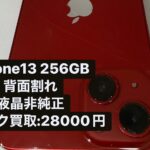
- 【買取実績】iPhone 13 256GBを28,000円で買取|背面割れ・非純正液晶・傷あり
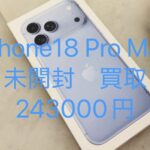
- 【買取実績】iPhone 18 Pro Max 256GBを243,000円で買取|発売直後の最新モデル
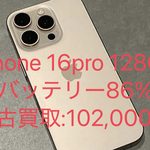
- 【買取実績】iPhone 16 Pro 128GBを102,000円で買取|バッテリー86%・傷あり
- iPhone14のジャンク買取|画面割れ・カメラ故障はいくらで売れる?

- 【買取実績】iPhone 13 256GBを37,000円で買取|画面割れ・バッテリー71% iPhone修理動画あり!

- 【Google Pixel 8a 128GB買取実績】画面割れ・使用感ありでも20,000円で買取!

- Apple Watch SE 第2世代 44mm GPSモデルを13,000円で買取|バッテリー90%・美品

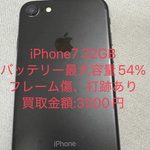
- 【iPhone7 32GB買取実績】バッテリー最大容量54%・傷や打ち跡ありを3,500円で買取!
\ 最新情報をチェック /