Androidスマホを売る前にやること7選!初期化・Googleアカウント解除・おサイフケータイの準備を徹底解説
 UsedPhone
Androidスマホを売却・買取に出す前には、データのバックアップやGoogleアカウントの解除、端末の初期化など、いくつかの準備が必要です。
特にAndroidスマホは、Galaxy(ギャラクシー)・Google Pixel(ピクセル)・Xperia(エクスペリア)・AQUOS(アクオス)など、メーカーによって設定画面や操作方法が異なります。
また、スマホを初期化するだけでは、
この記事では、中古スマホ買取店「モバトク」が、Androidスマホを発送する前に必要な7つの準備を分かりやすく解説します。
画面割れや故障などで操作できない場合の対応や、買取金額アップのポイントも紹介していますので、ぜひ発送前にご確認ください。
Androidスマホを発送する前のチェックリスト
まずは、次の7項目を確認しましょう。
① 必要なデータのバックアップ・引き継ぎ
② スマートウォッチの連携確認・解除(利用している場合)
③ おサイフケータイ・電子マネーの移行・削除(利用している場合)
④ Googleアカウントを端末から削除
⑤ メーカー独自のアカウントを解除
⑥ Androidスマホを初期化
⑦ SIMカード・SDカードを取り外す
①〜⑤の作業を済ませてから⑥の初期化を行うのが基本的な流れです。
① データのバックアップ・引き継ぎ
Androidスマホを初期化すると、端末本体に保存されている写真・動画・連絡先・アプリ・設定などが消去されます。
大切なデータを失わないために、必ず初期化前にバックアップを行いましょう。
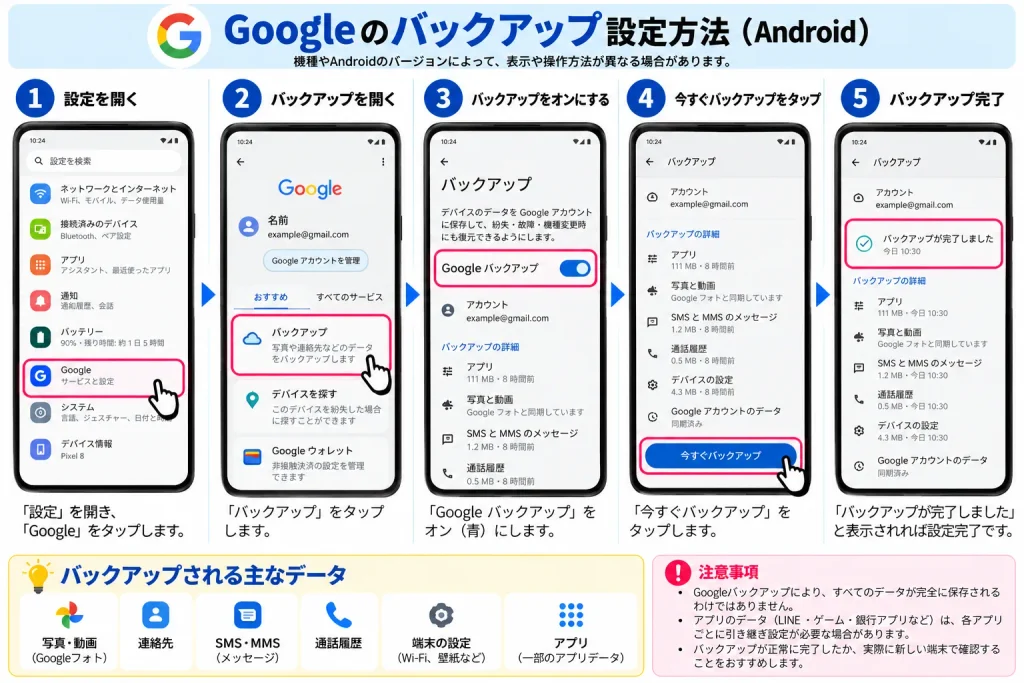
Googleアカウントでバックアップする方法
一般的なAndroidスマホでは、Googleのバックアップ機能を利用できます。
操作手順
- スマートフォンの「設定」を開く
- 「Google」または「システム」を選択
- 「バックアップ」を開く
- 「今すぐバックアップ」をタップ
- バックアップが完了するまで待つ
※機種やAndroidのバージョンによって、メニューの名称や場所が異なります。
Googleフォトの写真・動画も確認
Googleの端末バックアップとは別に、写真や動画のバックアップ状況も確認しましょう。
- 「Googleフォト」アプリを開く
- 右上のプロフィールアイコンをタップ
- 「フォトの設定」→「バックアップ」を開く
- バックアップが有効になっているか確認する
- 未保存の写真・動画がないか確認する
Googleフォトに保存されている写真や動画は、同じGoogleアカウントでログインすることで、新しいスマホからも確認できます。
ただし、バックアップが完了していないデータは引き継げない場合があります。
LINE・ゲーム・銀行アプリなどは個別に確認
Googleのバックアップだけでは、すべてのアプリのデータを完全に引き継げるとは限りません。
特に次のデータは注意が必要です。
- LINEのトーク履歴・アカウント
- ゲームのセーブデータ
- 銀行・証券アプリ
- 認証アプリ・ワンタイムパスワード
- Googleフォトに保存されていない写真や動画
- 本体内のダウンロードファイル
各アプリの引き継ぎ方法を確認し、新しいスマートフォンで問題なく利用できることを確認してから初期化してください。
ポイント: バックアップしたつもりでも、一部のデータが保存されていない場合があります。大切な写真や連絡先などは、実際にバックアップ先で確認することをおすすめします。
② スマートウォッチの連携確認・解除(ご利用の場合)
Galaxy Watch・HUAWEI WATCH・Xiaomi Watch・Google Pixel Watch・Garminなどを使用している場合は、スマートフォンを初期化する前に連携状況を確認しましょう。
スマートウォッチは、専用アプリで健康データや設定を管理しているものが多く、機種によっては連携解除時にウォッチが初期化される場合があります。
そのため、データの同期・バックアップを済ませてから、
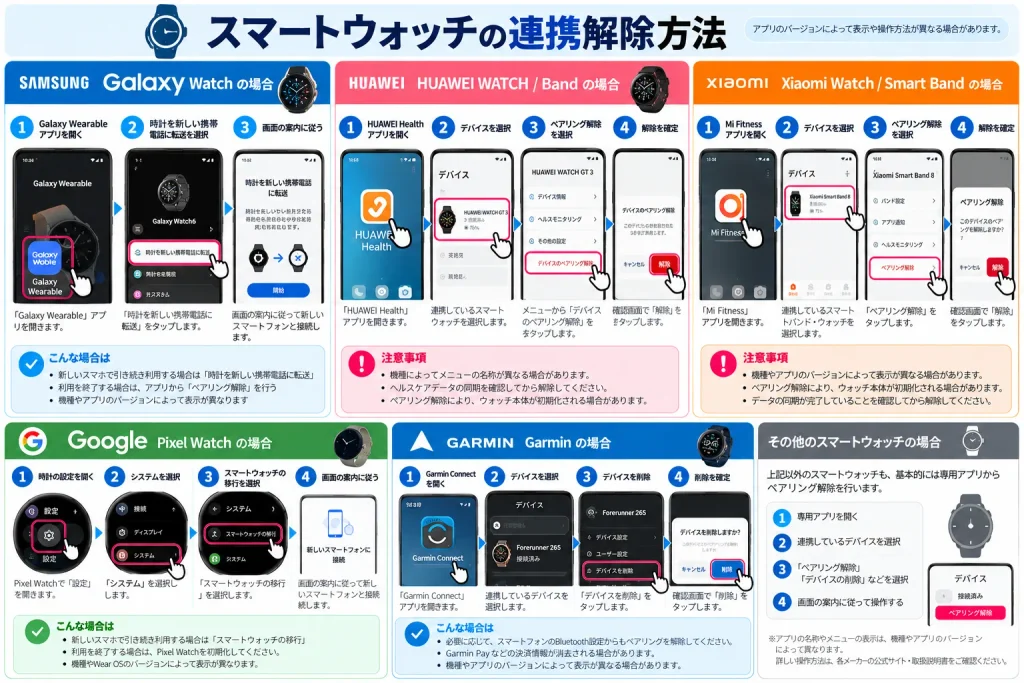
Galaxy Watchの場合
対応するGalaxy Watchでは、ウォッチ本体から新しいスマートフォンへの転送操作ができます。
- Galaxy Watchの「設定」を開く
- 「時計について」を選択
- 「時計を新しい携帯電話に転送」を選択
- 画面の案内に従って新しいスマホと接続する
※機種によって操作が異なります。事前にGalaxy Watchのバックアップを行ってください。
HUAWEI WATCH・Bandの場合
HUAWEIのスマートウォッチは、「HUAWEI Health(ヘルスケア)」アプリからペアリングを解除できます。
- 「HUAWEI Health」アプリを開く
- 「デバイス」を選択
- 連携中のスマートウォッチを選択
- 右上のメニューを開く
- 「デバイスのペアリング解除」を選択
必要なデータが同期されていることを確認してから操作してください。
Xiaomi Watch・Smart Bandの場合
Xiaomiのスマートウォッチ・スマートバンドは、主に「Mi Fitness」アプリから管理します。
- 「Mi Fitness」アプリを開く
- 「デバイス」を選択
- 対象のウォッチ・バンドを選択
- 「ペアリング解除」を選択
- 画面の案内に従って操作する
注意: Xiaomi Smart Bandなど、一部の機種ではペアリング解除によってウォッチ本体が初期化されます。データの同期を確認してから操作してください。
Google Pixel Watchの場合
Wear OS 4以降に対応したGoogle Pixel Watchでは、ウォッチ本体から新しいスマホへの移行が可能です。
- Pixel Watchの「設定」を開く
- 「システム」を選択
- 「スマートウォッチの移行」を選択
- 新しいスマートフォンで画面の案内に従う
対応機種では、ウォッチを初期化せずに移行できます。
Garminの場合
Garminは「Garmin Connect」アプリから連携を管理します。
- 「Garmin Connect」アプリを開く
- 「詳細」→「Garminデバイス」を選択
- 対象のウォッチを選択
- メニューから「デバイスを削除」を選択
- 必要に応じてスマホのBluetooth設定からもペアリングを解除する
※Garmin Payなどの決済情報が消去される場合があります。事前にご確認ください。
スマートウォッチ本体も初期化する必要はある?
スマートフォンだけを売却する場合、
ただし、機種によっては新しいスマホへの接続時に初期化が必要です。
ウォッチを引き続き使用する場合は、メーカーの案内に従ってデータを引き継いでください。
③ おサイフケータイ・電子マネーの移行・削除(ご利用の場合)
Androidスマホを売却する際に、特に注意していただきたいのが「おサイフケータイ」です。
モバイルSuica・PASMO・楽天Edy・iD・QUICPayなどを利用している場合は、初期化前に各サービスの移行・預け入れ・削除手続きを行ってください。
なぜ初期化だけではダメなの?
おサイフケータイ対応端末では、電子マネーの情報が専用のICチップなどに保存されている場合があります。
そのため、Androidスマホ本体を初期化しても、
また、アプリをアンインストールするだけでは、電子マネーの利用情報が削除されないことがあります。
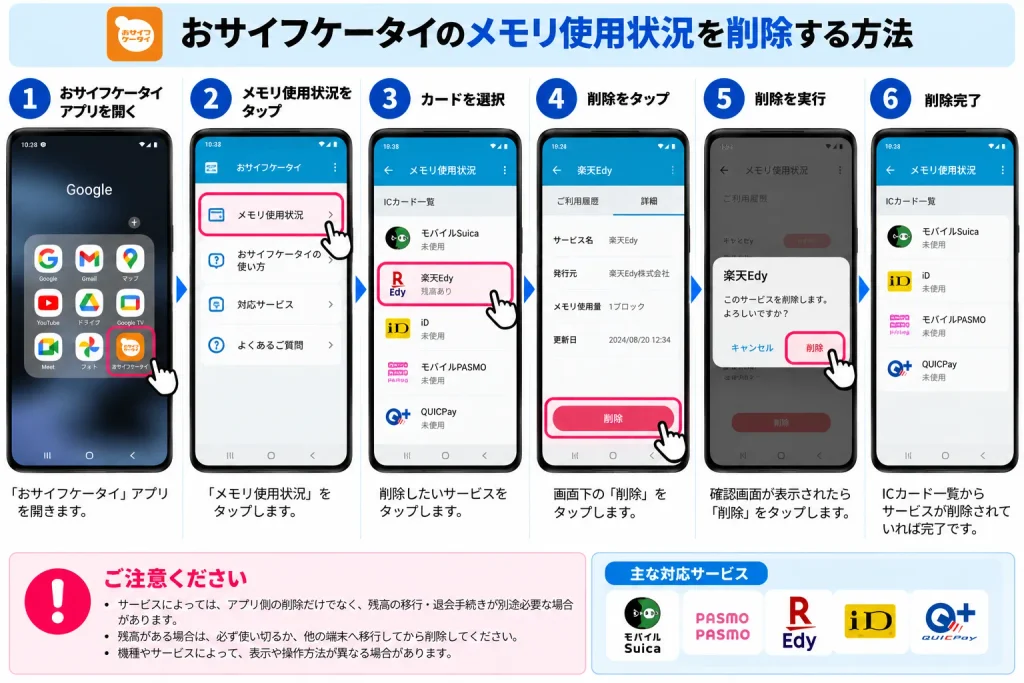
モバイルSuica・PASMOの場合
新しいスマートフォンでも利用する場合は、各サービスが案内する機種変更手続きを行ってください。
一般的には、旧端末側でカード情報を預け入れ、新しい端末側で受け取る流れになります。
ただし、利用環境やサービスによって操作が異なるため、必ず公式案内を確認してください。
楽天Edy・iD・QUICPayの場合
これらのサービスも、発行元や利用方法によって手続きが異なります。
- 楽天Edy:残高の移行・引き継ぎ方法を確認
- iD:カード発行会社や利用サービスの案内を確認
- QUICPay:登録しているカードやウォレットの案内を確認
電子マネーの残高がある場合は、必ず残高の移行・
おサイフケータイの情報が残っているか確認するには?
おサイフケータイアプリに「メモリ使用状況」などの確認機能がある機種では、利用情報が残っていないか確認できます。
ただし、確認方法や表示内容は端末・アプリによって異なります。
使用中のサービスがある場合は、まず各サービスの移行・削除手続きを完了させることが重要です。
注意: 残高やカード情報が残った状態で初期化すると、後から手続きが難しくなる場合があります。必ず初期化前にご確認ください。
④ Googleアカウントを端末から削除
Androidスマホを買取に出す際は、初期化する前にGoogleアカウントを端末から削除してください。
これは、初期化後に以前の所有者のGoogleアカウントによる認証を求められるトラブルを防ぐための大切な操作です。
Androidスマホはメーカーや機種によって設定画面が異なるため、代表的な機種ごとに解除方法をご紹介します。
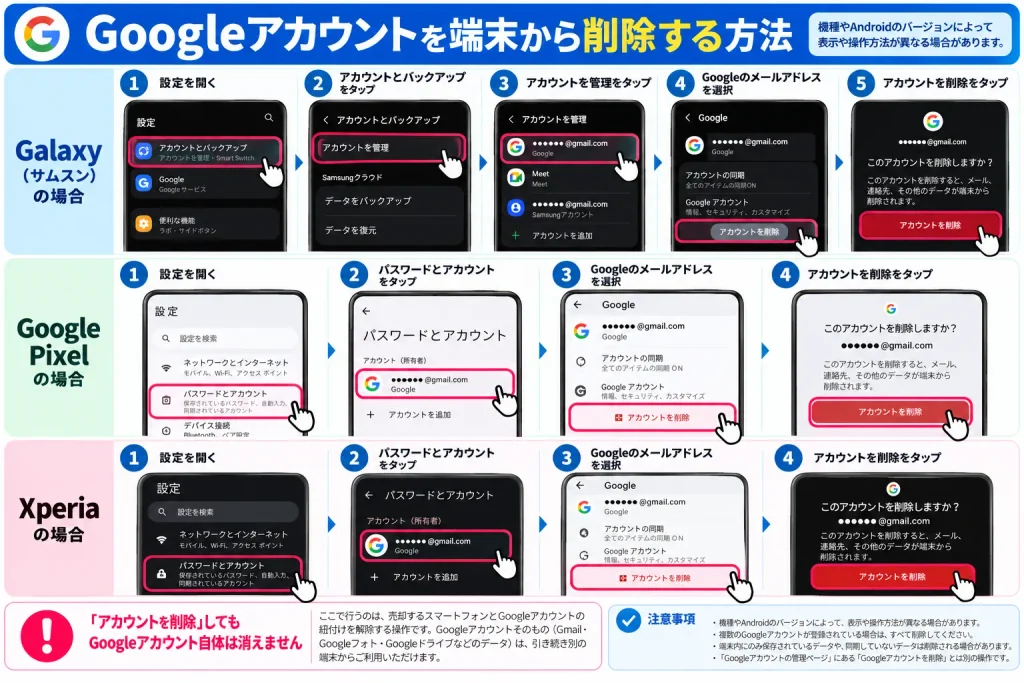
【Galaxyの場合】
- 「設定」を開く
- 「アカウントとバックアップ」をタップ
- 「アカウントを管理」をタップ
- Googleのメールアドレスが表示されている項目を選択
- 「アカウントを削除」をタップ
- 確認画面が表示された場合は、もう一度「アカウントを削除」をタップ
【Google Pixel・Xperiaの場合】
- 「設定」を開く
- 「パスワードとアカウント」をタップ
- 「アカウント」欄からGoogleのメールアドレスを選択
- 「アカウントを削除」をタップ
- 確認画面が表示された場合は、もう一度「アカウントを削除」をタップ
【その他のAndroidスマホの場合】
- 「設定」を開く
- 「アカウント」「ユーザーとアカウント」「パスワードとアカウント」「アカウント管理」などを選択
- 登録されているGoogleアカウントを選択
- 「アカウントを削除」をタップ
- 確認画面の案内に従って操作する
※機種やAndroidのバージョンによって、メニューの名称や操作方法が異なる場合があります。
※複数のGoogleアカウントが登録されている場合は、すべて解除してください。
「アカウントを削除」を押すとGmailや写真も消える?
ご安心ください!ここで行うのは、
Googleアカウント自体が完全に削除されるわけではありませ
Googleアカウントに保存されているGmail・Googleフォト・Googleドライブなどのクラウドデータは、引き続き別のスマートフォンやパソコンから利用できます。
ただし、スマートフォン本体にのみ保存されているデータや、同期していないデータは失われる場合がありますので、必ず事前にバックアップを行ってください。
※Googleアカウントの管理ページにある「Googleアカウントを削除」とは別の操作です。アカウントそのものを完全に削除しないようご注意ください。
Googleアカウントを解除しないとどうなる?
Androidスマホには、不正な初期化や第三者による使用を防ぐための保護機能「FRP(Factory Reset Protection)」があります。
Googleアカウントが登録されたまま端末を初期化した場合、初期化の方法や端末の状態によっては、以前登録されていたGoogleアカウントでの認証を求められることがあります。
この状態になると、買取店側で端末の動作確認や再利用ができなくなる場合があります。
そのため、Googleアカウントは必ず初期化前に端末から解除
解除方法が分からない場合は、無理に初期化せず、モバトクまでお気軽にご相談ください。
⑤ メーカー独自のアカウントを解除
Androidスマホには、Googleアカウント以外にもメーカー独自のアカウントが登録されている場合があります。
例えば、次のようなものです。
- Galaxy:Samsungアカウント
- HUAWEI:HUAWEI ID
- Xiaomi:Xiaomiアカウント
これらのアカウントを利用している場合は、初期化前に端末からサインアウト・解除してください。
GalaxyのSamsungアカウントを解除する方法
一般的なGalaxyでは、次の操作で確認できます。
- 「設定」を開く
- 画面上部のSamsungアカウント、または「アカウントとバックアップ」を選択
- 対象のSamsungアカウントを開く
- 「サインアウト」または「アカウントを削除」を選択
- 必要に応じてパスワードを入力する
※メニューの名称は機種やOne UIのバージョンによって異なります。
ここでの「アカウントを削除」も、端末から登録を解除する意味で使われる場合があります。アカウント自体を完全に削除する操作と混同しないようご注意ください。
HUAWEI・Xiaomiなどの場合
HUAWEI IDやXiaomiアカウントをご利用の場合も、端末の設定からアカウントのサインアウト・解除を行ってください。
また、メーカー独自の「端末を探す」などの探索機能や端末保護機能を利用している場合は、解除が必要か確認してください。
ポイント: アカウントの解除が難しい場合は、無理に初期化する前にモバトクまでご相談ください。
⑥ Androidスマホを初期化
バックアップ・電子マネーの移行・各種アカウントの解除が完了したら、スマートフォンを初期化します。
初期化すると、本体に保存されている写真・動画・アプリ・設定などが消去され、工場出荷時に近い状態に戻ります。
初期化前の確認事項
- 必要なデータのバックアップが完了している
- LINEなどの引き継ぎが完了している
- スマートウォッチの移行・連携解除を確認した
- おサイフケータイの移行・削除が完了している
- Googleアカウント・メーカーアカウントを解除した
- バッテリーを70%以上充電した
初期化中に電源が切れないよう、十分に充電してから操作してください。
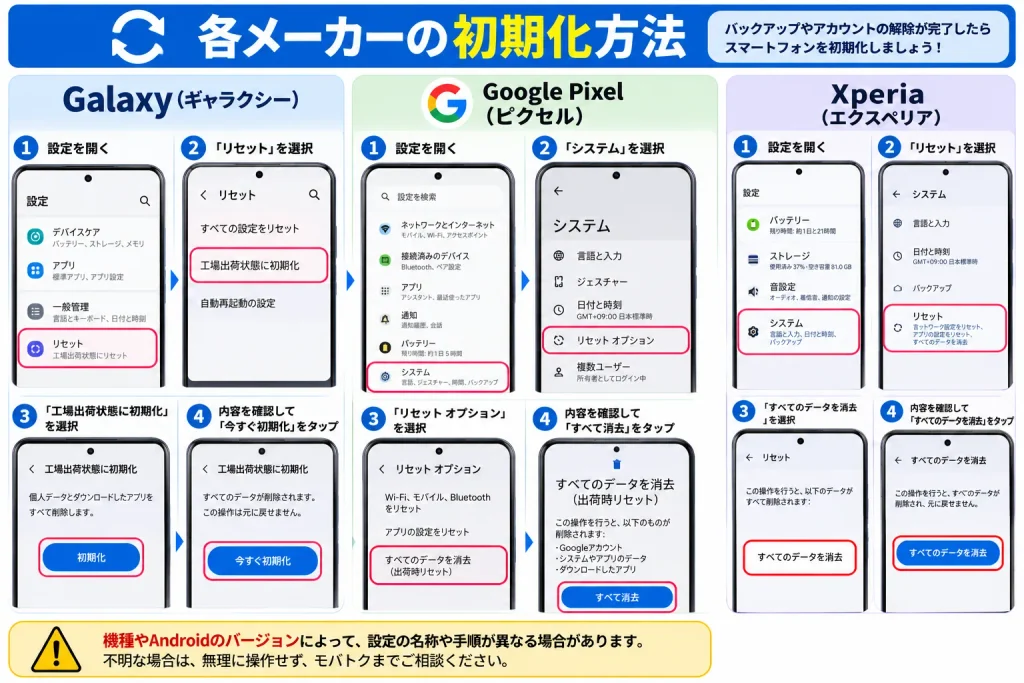
Google Pixelなどの初期化方法
- 「設定」を開く
- 「システム」を選択
- 「リセット オプション」を選択
- 「すべてのデータを消去(初期設定にリセット)」を選択
- 画面の案内に従って操作する
Galaxyの初期化方法
- 「設定」を開く
- 「一般管理」を選択
- 「リセット」を選択
- 「工場出荷状態に初期化」を選択
- 内容を確認して初期化する
Xperia・AQUOS・その他のAndroidの場合
機種によって操作画面は異なりますが、一般的には次のような場所に初期化の項目があります。
「設定」→「システム」→「リセット」または「リセット オプション」
「データの初期化」「すべてのデータを消去」などの項目を選び、画面の案内に従って操作してください。
初期化が完了したか確認する方法
初期化後に、言語選択や「ようこそ」などの初期設定画面が表示されれば、通常は初期化が完了しています。
ただし、初期設定画面が表示されているだけでは、
そのため、初期化前のGoogleアカウント解除が重要です。
初期化後は、新しいGoogleアカウントを登録したり、個人情報を入力したりせず、そのまま電源を切ってください。
⑦ SIMカード・SDカードを取り外す
最後に、スマートフォンに挿入されているSIMカード・SDカードを取り外してください。
SIMカードの取り外し方法
- スマートフォンの電源を切る
- SIMカードトレイの位置を確認する
- 付属のSIMピンなどを使用してトレイを開ける
- SIMカードを取り外す
- トレイを元に戻す
※機種によってSIMカードの取り外し方法が異なります。無理にトレイを開けないでください。
SIMカードには契約情報が含まれているため、取り外したカードはお手元に保管してください。
SDカードも忘れずに取り外しましょう
microSDカードを使用している場合は、こちらも忘れずに取り外してください。
SDカード内に保存された写真やファイルは、本体の初期化では消去されない場合があります。
eSIMを利用している場合
eSIMはスマートフォン本体に登録されるデジタルSIMです。
物理SIMのように取り外せないため、回線の移行・解約手続きを確認したうえで、旧端末に残っている不要なeSIM情報を削除してください。
注意: 新しいスマホへの回線移行が完了する前にeSIMを削除すると、再発行などの手続きが必要になる場合があります。
初期化できない・操作方法が分からない場合
画面割れ・起動不良・タッチ操作不良・パスワード不明などで、初期化やアカウント解除ができない場合もあります。
そのような場合は、無理に操作せず、発送前にモバトクまでご相談ください。
当店では、故障したスマートフォンや古い端末についても、状態に応じて買取査定を行っています。
ただし、Googleアカウントの保護機能やメーカー独自のロックが残っている場合は、買取が難しい場合や査定額に影響する場合があります。
アカウントのパスワードを当店にお知らせいただく必要はありません。解除が必要な場合は、お客様ご本人による操作をご案内いたします。
Androidスマホの買取金額アップのポイント
Androidスマホを買取に出す際は、次のポイントもぜひご確認ください。
① SIMロック解除(対象機種のみ・任意)
一部の古いAndroidスマホは、SIMロックを解除することで買取金額が上がる場合があります。
SIMロックとは、特定の通信会社のSIMカードしか利用できないように制限されている状態のことです。
2021年10月以降に新たに発売された端末は原則SIMロックなしで販売されていますが、それ以前の機種にはSIMロックが残っている場合があります。
SIMロック解除は必須ではありません。解除方法が分からない場合は、当店でもサポートいたしますので、お気軽にご相談ください。
② 付属品も一緒にお送りください
購入時の箱・純正充電ケーブル・充電器・スマホケース・未使用のガラスフィルムなどがございましたら、ぜひ一緒にお送りください。
付属品の種類や状態によっては、査定額がアップする場合があります。
※付属品がなくても買取可能です。
③ ほかの端末もまとめて査定できます!
スマートウォッチ・タブレット・ご自宅に眠っている古いスマホなども、今回のお荷物に一緒に入れていただいてOKです!
壊れている端末も査定可能ですので、お気軽にご相談ください。
※追加の端末がある場合は、事前にお知らせいただけますと幸いです。
※追加する端末についても、必要なデータのバックアップ・アカウント解除・初期化などをお願いいたします。
よくあるご質問
Q. Googleアカウントを端末から削除すると、GmailやGoogleフォトも消えますか?
いいえ。スマートフォンの設定から行う「アカウントを削除」は、基本的にその端末との紐付けを解除する操作です。
Googleアカウントそのものが削除されるわけではありません。
ただし、端末内にのみ保存されているデータや未同期のデータは失われる場合がありますので、必ずバックアップを確認してください。
Q. Androidスマホは初期化するだけで売れますか?
初期化に加えて、Googleアカウント・メーカーアカウントの解除や、おサイフケータイの移行・削除などを確認する必要があります。
特に電子マネーの情報は、本体の初期化だけでは残る場合があります。
Q. スマートウォッチを持っている場合、必ず初期化が必要ですか?
スマートフォンだけを売却する場合、スマートウォッチ本体の初期化が必須とは限りません。
ただし、機種によっては新しいスマートフォンへの移行時に初期化が必要になる場合があります。
Q. 画面が割れていて初期化できません。買取できますか?
状態によっては買取可能です。
端末の機種・故障状況・アカウントの解除状況などによって査定内容が異なるため、まずは当店までご相談ください。
Q. 古いAndroidスマホや壊れた端末もまとめて送れますか?
はい。モバトクでは、古いスマートフォンや故障した端末についても査定を行っています。
追加でお送りいただく端末がある場合は、事前にご連絡ください。
まとめ|Androidスマホを売る前に、忘れずに確認しましょう
Androidスマホを安心して売却するためには、データのバッ
スマートウォッチをご利用の場合は、新しいスマートフォンへの移行や連携解除も忘れずに行いましょう。
モバトクでは、Androidスマホ・iPhone・タブレット・スマートウォッチなどの買取査定を行っています。
「初期化ができない」「Googleアカウントの解除方法が分からない」「故障しているけど売れる?」といったご相談もお気軽にお問い合わせください。
※買取価格は端末の状態や中古相場によって変動します。
売るか迷っててもOK!簡単な情報を入力するだけ!
モバトク 中古スマホ買取店
公式サイト:https://smartphone-
お問い合わせ:info@smartphone-kaitori-mobatoku.com
\ 最新情報をチェック /